
GOW

GOW

segunda-feira, 11 de agosto de 2025

Conheça os 3 golpes financeiros mais comuns e saiba como se proteger


Golpes financeiros

Uma simulação mostrou que quase 

metade dos brasileiros poderia cair

 em golpes financeiros

O experimento feito pela Associação Brasileira 

dos Mercados Financeiro e de Capitais – Anbima,

 em parceria com a Comissão de Valores Mobiliários – CVM.

A Anbima e a CVM criaram um site falso de uma suposta corretora de criptomoedas

O site apresentava diversos sinais de que era uma plataforma falsa,

 criada com o objetivo de aplicar golpes. Mesmo assim, 48% das pessoas 

que clicaram no anúncio do site mostram interesse em contratar a suposta corretora.

Outra pesquisa feita pela Federação Brasileira de Bancos – 

Febraban também traz dados alarmantes. Na pesquisa Radar Febraban de 2024,

 foi possível concluir que 36% dos brasileiros entrevistados 

já foram vítimas de golpes ou tentativas de golpes financeiros. 

Os golpes que lideram o ranking são: clonagem ou troca de cartão (44%), 

golpe da central falsa (32%) e pedido de dinheiro por meio de 

WhatsApp por suposto conhecido (31%).

Para que você não faça parte dessas estatísticas, 

veja a seguir algumas dicas para ajudá-lo a se proteger desses golpes mais comuns.

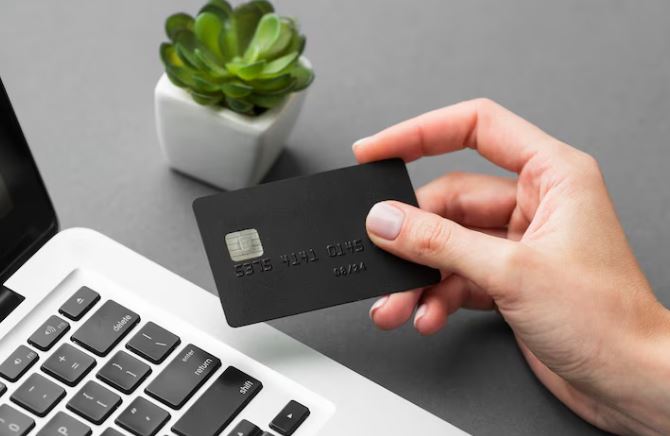
1. Clonagem ou troca de cartão
Golpes financeiros


A clonagem ou troca de cartão é um dos golpes financeiros.

 Ela ocorre quando o criminoso consegue roupar os dados pessoais da

 vítima. Para isso, o golpista consegue o nome completo do titular, 

número do cartão, data de vencimento do cartão e o código de

 segurança do cartão.

Saiba como se proteger da clonagem de cartão:

  • Compre apenas em lojas confiáveis: uma das principais
  •  formas de clonar cartão é por meio de compras na internet. Por isso, 
  • escolha bem as lojas virtuais em que irá comprar.
  • Desconfie de ofertas boas demais: se o preço de um produto estiver muito baixo, 
  • desconfie daquela plataforma de compras.
  • Não compartilhe seus dados: caso receba ligações ou SMS pedindo dados 
  • do seu cartão de crédito, desconfie, pois pode ser um golpe.
  • Use cartão virtual: evite usar os dados do cartão físico em compras
  •  on-line. 
  • Dê preferência para o cartão virtual. Se possível, bloqueie ou cancele o cartão 
  • virtual após concluir a compra. Assim, o cartão virtual não poderá ser utilizado
  •  novamente caso um criminoso consiga acessá-lo.

Saiba como agir caso golpistas façam a clonagem e/ou compras com seu cartão:

  • Faça o bloqueio ou cancelamento do cartão: busque fazer imediatamente o bloqueio ou cancelamento do cartão de crédito clonado.
  • Faça um boletim de ocorrência: caso chegue algum protesto em seu nome, com o boletim de ocorrência, você terá mais uma evidência de que não efetuou determinada compra com o cartão.
  • Entre em contato com o banco: entre em contato com a central de atendimento oficial do seu banco para informar que não reconhece aquela compra.

2. Golpe da central falsa

Golpes financeiros

Isso ocorre quando um golpista faz uma ligação, na qual simula falar da central de atendimento do banco ou de uma empresa da sua confiança. Durante a ligação, o criminoso pede dados pessoais e financeiros.

 Ele solicita, por exemplo, o número de conta e/ou os dados do cartão de crédito.

Uma das estratégias usadas 

pelo golpista é dizer que o cartão de crédito da vítima foi clonado

Por isso, ele informa que precisa dos dados para bloquear o cartão. 

Com os dados em mãos, o criminoso consegue fazer compras e até mesmo

 invadir a conta bancária para pegar dinheiro.

Veja algumas dicas de como proceder nesse caso:

  • Nunca repasse dados pessoais e financeiros para pessoas desconhecidas.
  • Se receber ligações com pedidos semelhantes, desligue a chamada imediatamente.
  • Desconfie de ligações em que o suposto atendente diga que quer 
  • ajudá-lo a bloquear o seu cartão de crédito ou a fazer atualizações em seu aplicativo 
  • de banco.
  • Nunca faça transferência de dinheiro para nenhuma conta (nem mesmo sua) caso o suposto atendente diga que houve problema com alguma movimentação bancária. 
  • A dica é válida mesmo que seja dito que a sua conta bancária está sendo cancelada e que outra conta foi criada em seu nome.
  • Em caso de dúvidas, sempre entre em contato com os canais oficiais do seu banco.

3. Pedido de dinheiro por suposto conhecido por meio de WhatsApp

Golpes financeiros

Um dos golpes financeiros mais comuns é o pedido de dinheiro via WhatsApp. Esse tipo de ação criminosa é feita por meio da clonagem ou do roubo da conta do WhatsApp. No caso da clonagem da conta, outra pessoa consegue o acesso à foto do perfil e aos contatos da vítima. A partir disso, o criminoso cria uma nova conta e passa a conversar com os amigos e familiares da vítima na tentativa de aplicar golpes.

Já o roubo de conta do WhatsApp é feito quando a vítima, mesmo que sem querer, envia o código de verificação do aplicativo para terceiros após uma abordagem mal-intencionada. Nesse caso, os invasores conseguem o código de verificação se passando por funcionários de lojas ou bancos, por exemplo. Com esse dado em mãos, os criminosos podem habilitar a conta em outro celular e começar a trocar mensagens com os contatos da vítima.

Veja como se proteger nesses casos:

  • Restrinja a sua foto de perfil apenas para seus contatos: isso impede que uma pessoa desconhecida – isto é, que não está em sua lista de contatos – consiga pegar a sua foto e utilizá-la durante as tentativas de golpe. Para limitar o acesso à sua foto de perfil do WhatsApp: abra o menu do WhatsApp (o ícone de três pontinhos na tela inicial); clique em Configurações; selecione a opção Conta; acesse Privacidade; clique em Foto de Perfil; e escolha Meus Contatos.
  • Ative a confirmação em duas etapas: por meio da confirmação em duas etapas (também conhecida como duplo fator), é possível cadastrar um código PIN que será pedido pelo aplicativo quando foi feita a tentativa de habilitar sua conta em outro celular. Para isso, acesse o menu do WhatsApp; selecione Configurações; clique em Conta; acesse Confirmação em duas etapas; clique em Ativar; siga as orientações do WhatsApp e insira uma senha de 6 dígitos e o seu e-mail.
  • Verifique se suas notificações estão ativadas: é possível verificar se estão ativadas as notificações que mostram se um contato instalou o aplicativo em outro celular. Assim, caso alguém peça dinheiro emprestado logo após essa notificação aparecer, pode ser um golpe. Para ativar essas notificações, clique em Configurações do WhatsApp; depois em Conta; e Notificações de segurança.
  • Verifique em quais dispositivos a sua conta está ativa: é possível saber em quais dispositivos a sua conta do WhatsApp está ativa. Para verificar, acesse o menu do aplicativo e clicar em Aparelhos conectados. Nessa área, é possível ver os navegadores e computadores em que sua conta foi habilitada por meio da web. Se você não reconhecer algum deles, clique na opção Desconectar.

Marilyn Manson - Resident Evil - Theme [Extended & Remastered by Gilles Nuytens]


Mr.Kitty - Destruction Of Us

Lyrics: 

I don’t mind / being underneath you If you need something to do

 / I am ready to be used I don’t mind

 / being overwhelmed You can hurt me to the core

 / I’ll always ask you for more I don’t mind 

/ taking all your rage You’ve been down this road before 

/ It’s my job to misbehave I don’t mind 

/ taking all the blame You assert the dominance

 / I will always know my place When you do these things to me

 / Who am I supposed to be If I don’t reciprocate

 / Will you let my body break You don’t mind 

/ being underneath me If I need something to do 

/ you’ll be waiting at the boot You don’t mind

 / being overwhelmed I won’t hurt you like before

 / You’ll be pleading on the floor You don’t mind 

/ taking all my rage I’ll go down this road again 

/ just to let you feel the pain You don’t mind 

/ taking all the blame As you serve your master well 

/ You will always know your place When you do these things to me 

/ Who am I supposed to be If I don’t reciprocate

 / Will you let my body break 


Configurando o Wildfly para aceitar uma conexão com o PostgreSQL


        Para usar o Wildfly com PostgreSQL  temos que colocar dentro do Wildfly uma cópia do driver .jar do PostgreSQL e um arquivo chamado module.xml. O local aonde colocamos este arquivo varia de acordo com versões do Wildfly, principalmente entre versões do JBoss, que é a versão mais antiga do Container e a versão atual. O Openshift até tenta fazer isso de forma automática quando criamos a aplicação no servidor e selecionamos Wildfly e o PostgreSQL, mas justamente por causa dessa variação que ocorre nas versões, ele acaba colocando os arquivos no local errado e não funciona.

         Tenha em mãos o .jar do PostgreSQL na versão correta e o arquivo module.xml, coloque ambos em uma pasta no seu computador, no meu caso como eu tenho um servidor configurado na máquina local eu irei pegar de lá.

         O driver do banco vem quando se instala o PostgreSQL na máquina e fica em uma pasta chamada pgJDBC, mas pode ser baixado do site do Postgre também separadamente. Para quem não tem o arquivo module.xml basta criar um com o conteúdo abaixo:

<?xml version="1.0" encoding="UTF-8"?>

<module xmlns="urn:jboss:domain:datasources:2.0" name="org.postgresql">

  <resources>
         <resource-root path="postgresql-9.2-1002.jdbc4.jar"/>
  </resources>

  <dependencies>
          <module name="javax.api"/>
          <module name="javax.transaction.api"/>
   </dependencies>

</module>

Vamos copiar os arquivos, lembre-se de estar com o WinSCP aberto e conectado com o servidor como mostrado no post anterior. O que aparece do lado esquerdo é a sua máquina local, e do lado direito é o servidor na nuvem. O que está marcado de vermelho é para auxiliar a navegar na sua máquina, onde você pode escolher o diretório para navegar. o mesmo acontece no lado servidor. 


Do lado esquerdo navegue até a pasta onde está os .jar e o module.xml. Do lado direito que é o lado do servidor entre no seguinte caminho:


Wildfly/modules/system/layers/base/org


Você verá várias pastas, crie uma pasta chamada postgresql e dentro crie uma pasta chamada main onde irão ficar o .jar e o arquivo module.xml. No lado esquerdo selecione os 2 arquivos e clique com o botão direito escolhendo a opção upload. 


Pronto! O Wildfly irá conseguir se conectar com o Postgresql quando criarmos a conexão com o banco no momento do deploy. agora vamos para o próximo passo que é conectar o PostgreSQL como se fosse local através do pgAdmin III para criarmos o banco.


Configurando o PostgreSQL para acesso local ao servidor via SSH

         Para administrarmos o PostgreSQL, é necessário ter a versão instalada na máquina e o pgAdmin III também instalado. O que vamos fazer é criar um túnel SSH que permite acessarmos de modo seguro o banco da WEB que se encontra no servidor remoto como se estivesse localmente.

Primeiro vamos criar o “túnel SSH” para podermos conectar o banco como em um servidor local. Abra o prompt de comando e digite:

rhc port-forward nome-da-sua-aplicação

Irá ser solicitado a sua senha de acesso ao Openshift 2 vezes, e então a conexão será feita e será exibido uma lista mostrando o endereço local de cada serviço e o endereço remoto correspondente.


 Note que o endereço local 127.0.0.1:8080 irá dar o acesso a página inicial do Wildfly, o endereço 127.0.0.1:9990 irá dar acesso ao painel de administração do Wildfly e o endereço 127.0.0.1:51461 pertence ao banco de dados. (Confira se a porta do BD é igual no seu caso). Deixe o prompt aberto nesse ponto, pois enquanto estiver aberto, o nosso túnel SSH está ativo.


             Abra o pgAdmin III e clique em file, e depois em Add Server... 


Na próxima tela, preencha um nome qualquer para o servidor, o host coloque 127.0.0.1, na porta, coloque a porta especificada no prompt de comando, e em username e password coloque os dados que foram exibidos no omento da criação da aplicação. Caso não tenha esses dados, acessando sua aplicação pelo site do Openshift é possível conseguir. 


Basta confirmar para criar o servidor. (Para que isto funcione o prompt precisa estar aberto na tela de aguardo). Pronto, enquanto o prompt permanecer aberto e como mostrado à cima você poderá usar normalmente o PostgreSQL como se o servidor de banco estivesse na sua máquina. Pode criar seu banco e suas tabelas de acordo com sua necessidade. E depois do banco criado estamos prontos para fazer o Deploy! Que será nosso próximo e último passo...


Fazendo o deploy de uma aplicação JEE.

Antes de exportar o .war da sua aplicação no eclipse ou seja qual for a sua IDE, lembre-se de alterar os dados de acesso ao banco para os fornecidos pela Openshift. Qualquer dúvida, você pode digitar no prompt de comando:

rhc app-show nome-da-aplicacao 

E será exibido url, usuário e senha para a conexão Java com o banco.

Agora que já temos tudo configurado, o que temos que fazer é o Deploy. Abra o WinSCP e faça a transferência do arquivo .war da sua aplicação para a pasta:

wildfly/standalone/deployments/


Depois basta acessar localhost:8080/nomedaaplicacao. E ela já estará disponível online também pelo endereço do servidor, que é o endereço que fica depois do @ no WinSCP.


Pronto! Sua aplicação já está Online!

sábado, 9 de agosto de 2025

Seu computador velho pode se tornar um servidor doméstico com o umbrelOS!

 Transformar um computador antigo em um servidor doméstico pode parecer algo para especialistas em tecnologia, mas a verdade é que qualquer pessoa pode fazer isso com um pouco de curiosidade e disposição. Além de ser útil, ter um servidor em casa é uma forma de explorar o universo da tecnologia de maneira prática e divertida. Neste texto, vamos te mostrar como transformar aquele PC encostado em uma verdadeira central de tecnologia.

Um servidor, para quem ainda não está familiarizado com o termo, nada mais é do que um computador como qualquer outro, mas com a função específica de “servir” algo. Ele pode armazenar arquivos, hospedar aplicativos, rodar serviços ou até mesmo gerenciar automações. Enquanto usamos nossos computadores pessoais para navegar na internet, estudar ou jogar, um servidor fica dedicado a fornecer ferramentas e serviços. E sabe o melhor? Você não precisa de um equipamento superpotente para começar.

Por que ter um servidor em casa?

Um servidor doméstico abre um leque de possibilidades. Você pode criar um espaço privado para armazenar e acessar seus arquivos, organizar seus filmes e músicas em um servidor de streaming, rodar seu próprio servidor de jogos ou até mesmo hospedar ferramentas que substituem serviços online pagos, como um Google Drive, uma suite office ou Notion. Tudo isso com total controle, privacidade e sem depender de assinaturas.

Além disso, o uso de servidores oferece a chance de aprender mais sobre tecnologia. É um mundo fascinante e cheio de soluções criativas. Não se preocupe, o processo não exige que você seja um expert em computação, e ferramentas modernas como o sistema operacionl umbrelOS tornam a configuração simples, mesmo para iniciantes.

Preparando o terreno

Para começar, você precisa de um computador que não esteja sendo utilizado. Ele pode ser um PC antigo, um laptop ou até mesmo um dispositivo compacto como um Raspeberry Pi. Esse equipamento deve ter pelo menos 4 GB de RAM, um processador de dois núcleos e 32 GB de armazenamento. Com isso em mãos, basta ter um pen drive, um roteador como aquele da companhia de internet e, claro, disposição para aprender algo novo.

O segredo desse processo está no umbrelOS, um sistema operacional baseado em Linux que transforma qualquer computador em um servidor doméstico com uma loja de aplicativos integrada. Com ele, você consegue instalar ferramentas como Nextcloud, Plex, Home Assistant e muitas outras sem complicação.

Passo a passo para configurar

Tudo começa com o download do umbrelOS. Acesse o site oficial do projeto e procure pela ISO do sistema. Ela está meio escondida, talvez a forma mais fácil de encontrar é clicando em “Star” no canto superior direito e baixar diretamente pelo GitHub, afinal, a distro tem código aberto. Uma vez que o arquivo esteja em seu computador, use um programa como Balena Etcher para criar um pen drive bootável. Esse pen drive será usado para instalar o Umbrel no computador que você escolheu para ser o servidor.

Após configurar o pen drive, insira-o no PC antigo, entre no BIOS (pressionando teclas como Delete ou F2 ao ligar a máquina, isso pode variar conforme o fabricante, mas a tela inicial costuma conter essa informação) e configure o pen drive como dispositivo principal de boot. Quando o instalador carregar, siga as instruções na tela, escolhendo o disco onde o Umbrel será instalado.

Depois da instalação, reinicie o computador. Você poderá acessar o servidor digitando “http://umbrel.local” no navegador de outro dispositivo conectado à mesma rede ou pelo endereço IP exibido no fim da instalação. Esse será o ponto de partida para configurar sua conta e começar a explorar o potencial do seu servidor doméstico.

O que você pode fazer com o Umbrel

O Umbrel é uma ferramenta poderosa e amigável, com uma interface intuitiva e cheia de possibilidades. Após a configuração inicial, você terá acesso à loja de aplicativos integrada. Nela, é possível instalar ferramentas para armazenamento de arquivos, automação residencial, bloqueio de anúncios, servidores de jogos e até soluções para criar seu próprio sistema de produtividade.

Imagine ter um Google Drive particular com o Nextcloud, um servidor de mídia para filmes e músicas, ou até um gerenciador de notas como o Affine, uma alternativa open-source ao Notion. Quem sabe, até mesmo um nodo da rede Bitcoin! O Umbrel também oferece suporte a VPNs, permitindo que você acesse seu servidor de qualquer lugar.

Além disso, se você gosta de experimentar tecnologias avançadas, pode usar seu servidor para rodar aplicativos de inteligência artificial ou ferramentas de desenvolvimento. Para quem trabalha com programação, o Umbrel também suporta plataformas como Gitea e GitLAb, que funcionam como versões privadas do GitHub. Mas é claro que você deve sempre considerar o poder do hardware do seu servidor.

Considerações finais

Ter um servidor em casa é uma experiência enriquecedora e prática. Ele te dá controle total sobre seus dados, elimina dependências de serviços externos e ainda oferece uma oportunidade de aprender mais sobre tecnologia. E não se preocupe com a complexidade: com o Umbrel, a configuração é simples, e a manutenção é mínima.

Então, que tal dar uma nova vida àquele computador antigo e explorar todas essas possibilidades? Aposto que, após configurado, você vai se perguntar como viveu tanto tempo sem um servidor em casa!

E o umbrelOS está longe de ser a única opção para você criar seu servidor doméstico!, uma alternativa similar, mas que pode ser instalado sobre o sistema Linux que você já tem!

SLIPKNOT


COMO ERAM DESENVOLVIDOS OS JOGOS DE MEGA DRIVE?