dependencies.dependency.version' for org.springframework.cloud:spring-cloud-starter-netflix-eureka-client:jar is missing. @ line 49, column 15
Application : I am building Spring boot application and when i add the dependancy for Eureka, Zuul etc gave me the error
dependencies.dependency.version' for org.springframework.cloud:spring-cloud-starter-netflix-eureka-client:jar is missing. @ line 49, column 15
Reason:
This is beacuse , cannot find in normal repo. we have to tell how to find this.. since belongs to netflix stack.
i added below "dependencyManagement" and "repositories"
<dependencyManagement>
<dependencies>
<dependency>
<groupId>org.springframework.cloud</groupId>
<artifactId>spring-cloud-dependencies</artifactId>
<version>${spring-cloud.version}</version>
<type>pom</type>
<scope>import</scope>
</dependency>
</dependencies>
</dependencyManagement>
<repositories>
<repository>
<id>spring-milestones</id>
<name>Spring Milestones</name>
<url>https://repo.spring.io/milestone</url>
<snapshots>
<enabled>false</enabled>
</snapshots>
</repository>
</repositories>
you may add the version also if this does not work under "properties"
<properties>
<project.build.sourceEncoding>UTF-8</project.build.sourceEncoding>
<project.reporting.outputEncoding>UTF-8</project.reporting.outputEncoding>
<java.version>1.8</java.version>
<spring-cloud.version>Greenwich.M1</spring-cloud.version>
</properties>
GOW

segunda-feira, 14 de fevereiro de 2022
ERROR - dependencies.dependency.version' for org.springframework.cloud:spring-cloud-starter-netflix-eureka-client:jar is missing.

segunda-feira, 3 de janeiro de 2022
Number Puzzle - GAME TO DOWNLOAD - SOLVE THE CHALLENGE
If you like puzzles then download our number puzzle and solve the challenge, we will soon be releasinga new version with more challenges, please leave your feedback on problems and experience you had playing. The game is a .jar file, just download it and double click the game to start. Requirements to run the game: Windows Linux Ubuntu 16+ (Linux leave the executable file chmod + x) JRE 1.8

domingo, 19 de dezembro de 2021

quarta-feira, 3 de novembro de 2021
Como instalar no Ubuntu o MAME para jogar jogos clássicos de arcade
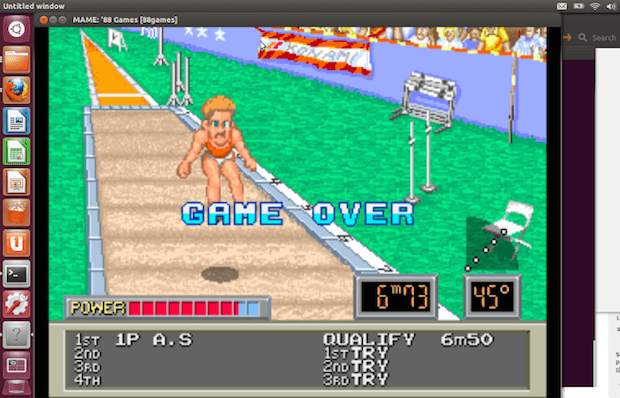
Quando usado em conjunto com imagens de ROM e disco de dados do jogo de arcade original, MAME tenta reproduzir esse jogo tão fielmente quanto possível.
O emulador suporta mais de 7000 jogos clássicos de arcade da era da década de 1970 até a atual.
De acordo com a página do software, MAME é gratuito e sem fins lucrativos. Seu principal objetivo é ser uma referência para o funcionamento interno das máquinas de arcade emulados.
Isso é feito tanto para fins educacionais e para fins de preservação, a fim de evitar que muitos jogos históricos desapareçam para sempre, uma vez que o hardware em que são executados não funcionam mais.
É claro que, a fim de preservar os jogos e demonstrar que o comportamento emulado corresponda ao original, você também deve ser capaz de realmente jogar os jogos. Este é considerado um bom efeito colateral, mas não é o foco principal do MAME.
Na página do projeto é possível encontrar diversas ROMs que graças à generosidade de alguns dos criadores originais de jogos clássicos de arcade, foram liberadas para gratuitamente para uso não comercial.
Com isso, além de fornecer o emulador, o site ainda entrega as ROMs necessárias para jogar os jogos clássicos de arcade que você tanto quer.
No tutorial a seguir, você verá como instalar MAME no Ubuntu e sistemas derivados.
Como instalar o MAME para jogar jogos clássicos de arcade
Para instalar o MAME no Ubuntu e ainda poder receber automaticamente as futuras atualizações dele, você deve fazer o seguinte:
Passo 1. Abra um terminal (use as teclas CTRL + ALT + T);
Passo 2. Se ainda não tiver, adicione o repositório do programa com este comando ou use esse tutorial;
sudo add-apt-repository ppa:c.falco/mame -yPasso 3. Atualize o gerenciador de pacotes com o comando:
sudo apt-get updatePasso 4. Agora use o comando abaixo para instalar o programa;
sudo apt-get install mameComo instalar o MAME manualmente ou em outras distros
Se não quiser adicionar o repositório ou quer tentar instalar em outra distribuição baseada em Debian, você pode pegar o arquivo DEB do programa nesse link e instalar ele manualmente (clicando duas vezes nele).
Mas lembre-se! Ao optar por esse tipo de instalação, você não receberá nenhuma atualização do programa.
Configurando o MAME
Se ainda não estiver sendo executado, abra um terminal e inicie o programa, digitando mame, para que ele crie a pasta do programa.
Em seguida, feche o emulador e depois execute o comando abaixo, para criar o arquivo de configuração para o MAME;
cd ~/.mame && mame -ccO arquivo “mame.ini” será criado na pasta ~/.mame.
Agora, edite este arquivo com o comando baixo (se você estiver no Linux Mint, substitua o gedit por pluma);
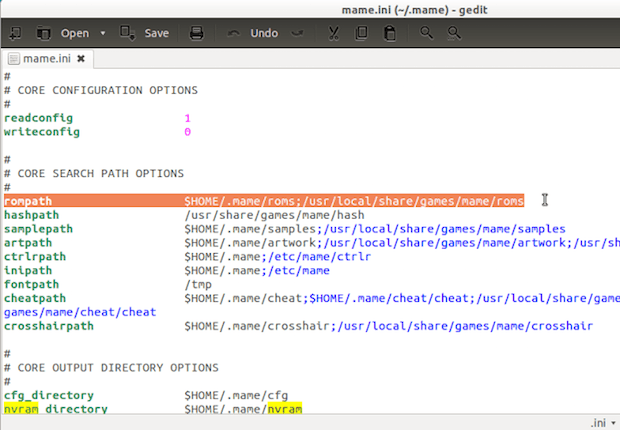
gedit ~/.mame/mame.iniEm “rompath”, você pode definir o seu próprio caminho de diretório ROM ou deixar os caminhos padrão. Depois de alterar, salve e feche o arquivo;
Em seguida, crie os diretório nvram, sta, roms, memcard, inp, comments, snap e diff na pasta ~/.mame, usando este comando;
mkdir ~/.mame/nvram memcard roms inp comments sta snap diffFinalmente, você pode acessar a pasta rom com o comando abaixo, para colocar suas roms baixadas nela e depois executar o emulador para jogar. Para baixar ROMs, acesse esse a página do MAME dedicada ao assunto;
sudo nautilus /usr/local/share/games/mame/romsQuanto aos controles do player, você pode facilmente configurá-los a partir da interface principal do MAME, usando a opção “Configure General Inputs”. Depois disso, sempre que quiser você pode jogar seus jogos clássicos de arcade.
Desinstalando o MAME no Ubuntu e derivados
Para desinstalar o MAME no Ubuntu e derivados, faça o seguinte:
Passo 1. Abra um terminal;
Passo 2. Desinstale o programa, usando o comando abaixo;
sudo add-apt-repository ppa:c.falco/mame -r -ysudo apt-get remove mame --auto-remove